Let’s see how we can remotely provision artifacts (Composed Look, Pages, Sections, WebParts etc.) to SharePoint Modern Site.
We will use PowerShell and Managed C# Code with PnP Provisioning Engine.
PowerShell
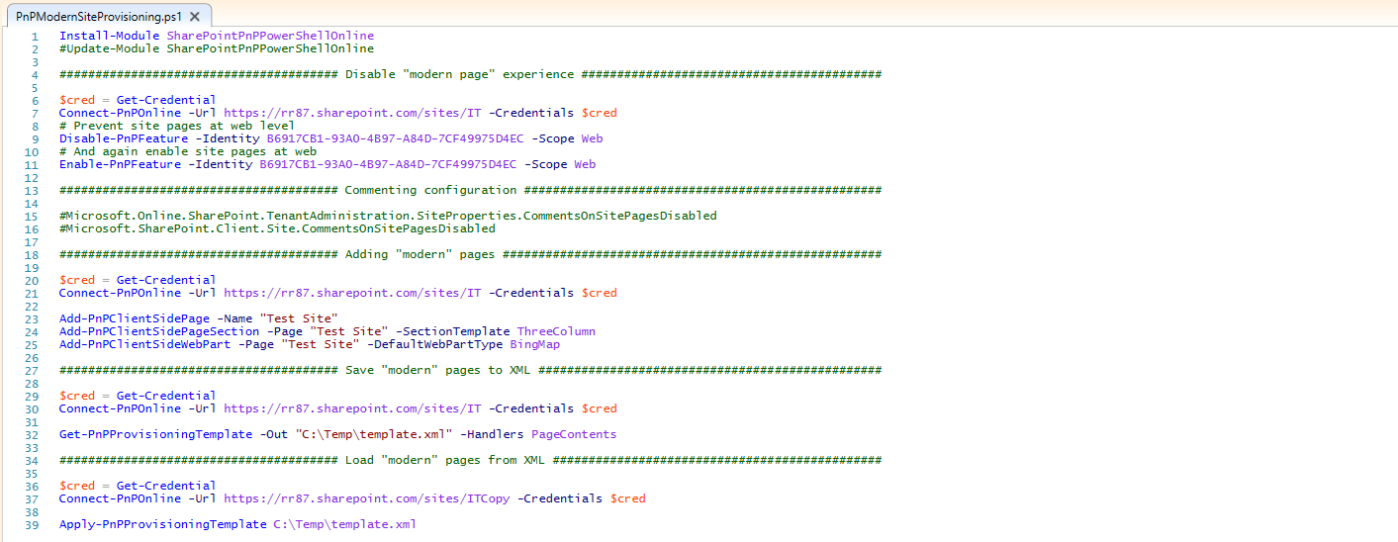
Let’s start with PowerShell. Firstly we need to install PnP PowerShell. Because we use SharePoint Online, we need to install PnP PowerShell for SharePoint Online.
Install-Module SharePointPnPPowerShellOnline
1. Disable Modern Page Experience
We want connection to our SharePoint Online Site Collection which is Modern Site.
$cred = Get-Credential
Connect-PnPOnline -Url https://rr87.sharepoint.com/sites/IT -Credentials $cred
We can prevent Modern Site creation with next command.
Disable-PnPFeature -Identity B6917CB1-93A0-4B97-A84D-7CF49975D4EC -Scope Web
On the other hand we can enabled it back.
Enable-PnPFeature -Identity B6917CB1-93A0-4B97-A84D-7CF49975D4EC -Scope Web
2. Create Modern Page
Example below show us how to create new Modern Page named “Test Site”. Than we add three column section on it. On first column we add default Bing Map Web Part.
$cred = Get-Credential
Connect-PnPOnline -Url https://rr87.sharepoint.com/sites/IT -Credentials $cred

Add-PnPClientSidePage -Name "Test Site"
Add-PnPClientSidePageSection -Page "Test Site" -SectionTemplate ThreeColumn
Add-PnPClientSideWebPart -Page "Test Site" -DefaultWebPartType BingMap
3. Save Modern Site as XML Template
We want to save our custom home modern page from specific site to XML file which will be applied to other sites later. You could you JSON instead.
$cred = Get-Credential
Connect-PnPOnline -Url https://rr87.sharepoint.com/sites/IT -Credentials $cred

Get-PnPProvisioningTemplate -Out "C:\Temp\template.xml" -Handlers PageContents
In code above you can see Handlers parameter. It allows you to only process a specific type of artifact in the site – in my example just page content. More about Get-PnPProvisioningTemplate parameters here.
4. Apply Modern Site Template to specific page
Then we want to apply custom home modern page to the second site like this below:
$cred = Get-Credential
Connect-PnPOnline -Url https://rr87.sharepoint.com/sites/ITCopy -Credentials $cred

Apply-PnPProvisioningTemplate C:\Temp\template.xml
Managed C# Code
Let’s switch to C# and create new Console Application. Then go to NuGet Package Manager and install SharePointPnPCoreOnline package.
1. Get specific user credetials
Here we want to connect to specific site with specific user credentials.
using (ClientContext ctx = new ClientContext("https://rr87.sharepoint.com/sites/IT"))
{
    Console.Write("Password: ");
    SecureString passWord = GetPassword();
    Console.WriteLine();

    ctx.Credentials = new SharePointOnlineCredentials("xxxx@xxx.onmicrosoft.com", passWord);
}
2. Create Modern Page
We want to create new modern page with some simple text.
private static void CreatePage(ClientContext siteContext, string pageName)
{
    ClientSidePage page = new ClientSidePage(siteContext);

    ClientSideText txt1 = new ClientSideText() { Text = "Hello world!" };
    page.AddControl(txt1, 0);

    page.Save(pageName);

    Console.WriteLine("Page successfully created.");
}
3. Modify Modern Page
We want to update our page with another text.
private static void ModifyPage(ClientContext siteContext, string pageName)
{
    ClientSidePage page = ClientSidePage.Load(siteContext, pageName);

    ClientSideText txt1 = new ClientSideText() { Text = "Hello world 2!" };
    page.AddControl(txt1, 0);

    page.Save(pageName);

    Console.WriteLine("Page successfully modified.");
}
4. Add Web Part to Modern Page
We can add Default Web Part or custom SPFx Web Part to existing modern page.
private static void AddDefaultWebPart(ClientContext siteContext, string pageName)
{
    // add video embed web part..
    ClientSidePage page = new ClientSidePage(siteContext);
    ClientSideWebPart videoEmbedWp = page.InstantiateDefaultWebPart(DefaultClientSideWebParts.VideoEmbed);
    videoEmbedWp.Properties["videoSource"] = "[specify-url-here]";
    videoEmbedWp.Properties["captionText"] = "[specify-title-here]";
    videoEmbedWp.Properties["showInfo"] = false;
    videoEmbedWp.Properties["embedCode"] = "http://[specify-url-here]";
    videoEmbedWp.Title = "Associated video";
    page.AddControl(videoEmbedWp);

    // add Yammer embed web part..
    ClientSideWebPart yammerEmbedWp = page.InstantiateDefaultWebPart(DefaultClientSideWebParts.YammerEmbed);
    yammerEmbedWp.Properties["yammerFeedURL"] = "[specify-url-here]";
    yammerEmbedWp.Title = "Associated Yammer group";
    page.AddControl(yammerEmbedWp);

    page.Save(pageName);

    Console.WriteLine("Default Web Part added.");
}

private static void AddCustomSPFxWebPart(ClientContext siteContext, string wpName, string pageName, int wpOrder)
{
    ClientSidePage page = new ClientSidePage(siteContext);

    var components = page.AvailableClientSideComponents();

    var webPartToAdd = components.Where(wp => wp.ComponentType == 1 && wp.Name == wpName).FirstOrDefault();
    if (webPartToAdd != null)
    {
        ClientSideWebPart clientWp = new ClientSideWebPart(webPartToAdd) { Order = wpOrder };
        page.AddControl(clientWp);
    }

    page.Save(pageName);
}
5. Add Section to Modern Page
We want to create modern page with two sections – three column first and two column after that.
var page = ctx.Web.AddClientSidePage("Test page.aspx", true);
page.AddSection(CanvasSectionTemplate.ThreeColumn, 5);
page.AddSection(CanvasSectionTemplate.TwoColumn, 10);
page.Save();
Cheers!
Gašper Rupnik
{End.}

 RaspeR87's Blog
I like your site, it has engaging information, Thanks!
Tnx Lorilee, nice to hear positive response like that! 🙂